

Kenapa Pasang Desktop di VPS?
Kalau kamu punya VPS tapi cuma jalanin terminal-text mode, mungkin rasanya kaku dan kurang intuitif.
Kadang kita pengen akses GUI (desktop environment) biar lebih santai, bisa klik-klik, browsing file, atau install software seperti di komputer biasa.
Tapi… 💥 tantangan utamanya: RAM VPS kita kecil, cuma 1–2 GB.
Solusinya? Kita pakai Xubuntu: Ubuntu dengan desktop ringan XFCE yang cocok banget buat environment terbatas.
Apa Itu Xubuntu?
Xubuntu adalah turunan resmi Ubuntu yang menggunakan XFCE sebagai desktop environment-nya.
Dibandingkan Ubuntu biasa (yang pakai GNOME), Xubuntu jauh lebih ringan, cepat, dan hemat RAM.
⚖️ Perbandingan Singkat:
| Versi | Desktop | RAM Awal | Cocok Untuk |
|---|---|---|---|
| Ubuntu Biasa | GNOME | ~1.2 GB | PC modern |
| Xubuntu | XFCE | ~300–400MB | VPS, laptop lama |
Siapa yang Cocok Pakai Xubuntu di VPS?
- Kamu yang pengen akses GUI di VPS buat file management, remote desktop, atau sekadar kenyamanan visual.
- Yang pakai VPS kecil (RAM 1–2GB) tapi butuh GUI tanpa lag.
- Pengguna pemula yang belum nyaman kerja full CLI (command line).
💡 Kenapa Nggak Pakai CentOS?
Banyak VPS lama pakai CentOS 7, tapi:
- CentOS 7 pakai GNOME klasik yang tetap berat di RAM.
- Tidak cocok untuk VPS kecil.
- Paket GUI-nya jadul dan terbatas.
- Setup GUI-nya ribet (butuh tweak banyak untuk xrdp atau VNC).
Makanya, mending kita mulai dari Ubuntu Server yang ringan, lalu kita custom install GUI-nya.
🎯 Langkah-Langkah Install Xubuntu di VPS
1. Install Ubuntu Server 22.04 LTS
Saat deploy VPS, pilih:
- Ubuntu Server 22.04 LTS (bukan Ubuntu Desktop!)
- 64-bit, minimal RAM 1–2 GB.
2. Login via SSH
Buka terminal lokal kamu dan login:
ssh root@IP_VPS_KAMU
3. Update & Install XFCE (Xubuntu Core)
Ketik ini:
sudo apt update
sudo apt install xubuntu-core -y
xubuntu-coreadalah versi minimal dari Xubuntu, tanpa aplikasi berat tambahan. Ringan banget!
4. (Opsional) Install Display Manager
Kalau belum terpasang otomatis:
sudo apt install lightdm -y
LightDM akan menjadi login screen GUI yang muncul saat boot.
5. (Opsional) Atur agar langsung boot ke GUI
sudo systemctl set-default graphical.target
Kalau tidak dijalankan, sistem akan tetap boot ke terminal (text mode), dan kamu harus ketik startxfce4 secara manual.
6. Reboot
sudo reboot
🖥️ Akses GUI via VNC (Dari Provider VPS)
Banyak VPS modern (seperti Contabo, DigitalOcean, dll) punya fitur VNC bawaan di dashboard mereka.
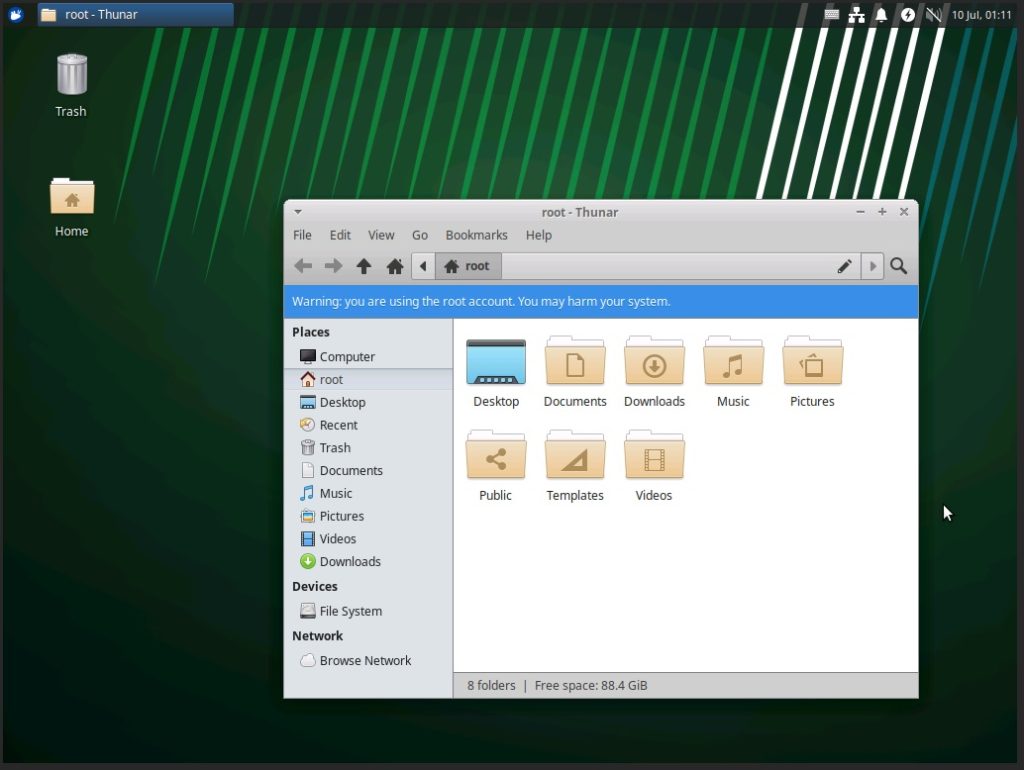
Kamu cukup klik “Launch VNC Console” dan akan langsung melihat tampilan GUI Xubuntu seperti ini:
(Ganti ini dengan screenshot kamu sendiri)
Nah hasilnya kaya gini nih:
💬 Catatan Penting
- Jangan login dan pakai desktop environment sebagai
root. Buat user baru jika perlu. - Gunakan hanya untuk keperluan ringan. Jangan buka browser berat di VPS RAM kecil.
- Matikan service yang tidak perlu untuk hemat RAM (
sudo systemctl disable service-name).
🚀 Penutup
Dengan setup ini, kamu bisa menikmati pengalaman desktop yang ringan dan nyaman langsung dari VPS.
Cocok buat belajar Linux, testing software, atau sekadar file explorer ala GUI. Dan yang paling penting: tidak bikin VPS kamu megap-megap!
Kalau kamu suka artikel ini, share ke temanmu yang juga punya VPS dan bosan dengan terminal mulu 😄
Atau langsung bookmark blog ini, karena next-nya kita akan bahas:
💡 Cara Install LXQt di VPS, Lebih Ringan dari XFCE?